Вход в аккаунт
и настройка сервисов
Пошаговое руководство: от первого входа в Google-аккаунт до запуска AI-сервисов. Следуйте инструкции по порядку — и всё заработает.
После покупки вы получите сообщение в боте с данными аккаунта: Email, Пароль и код 2FA. На каждом шаге ниже мы покажем анимацию — как правильно скопировать данные, не захватив лишние пробелы.
Обязательный шаг для доступа к сервисам Google без ограничений. Выберите подходящий для вас способ настройки на ПК.
Прокси будет работать только внутри вашего браузера. Остальные программы и игры на компьютере будут работать напрямую, с Вашего реального IP.
- Скачайте расширение для браузера Zero Omega из официального магазина Chrome.
- В правом верхнем углу браузера (в списке расширений) появится черный кружок. Нажмите на него и выберите Options.

- В открывшемся окне перейдите во вкладку New profile... слева.
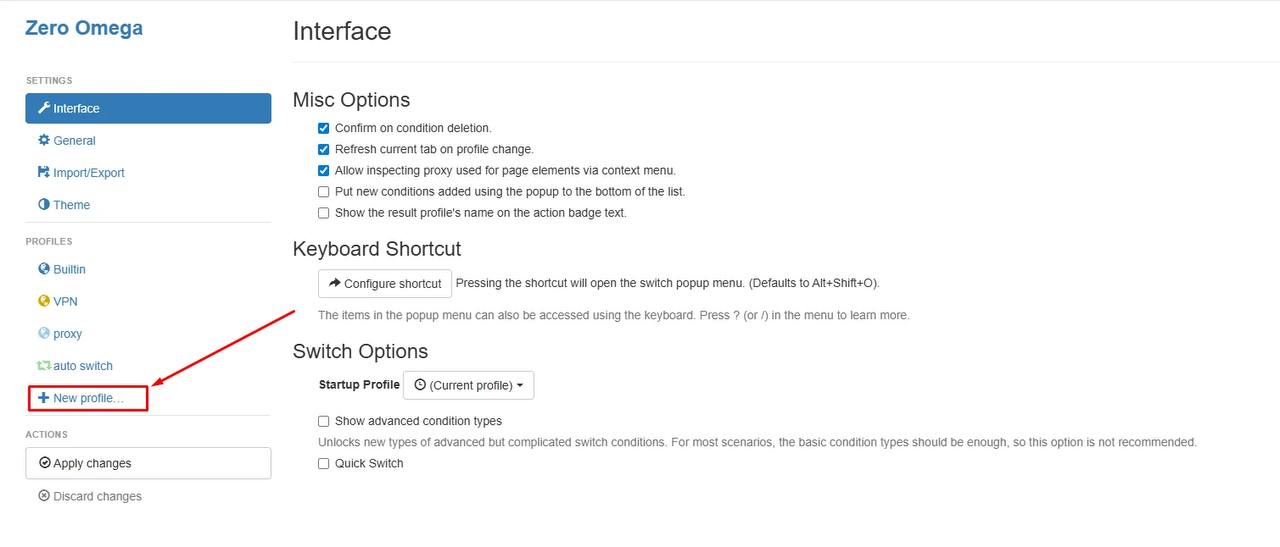
- В поле Profile name введите любое удобное название (например, Veo). Убедитесь, что выбран тип Proxy profile и нажмите Create.
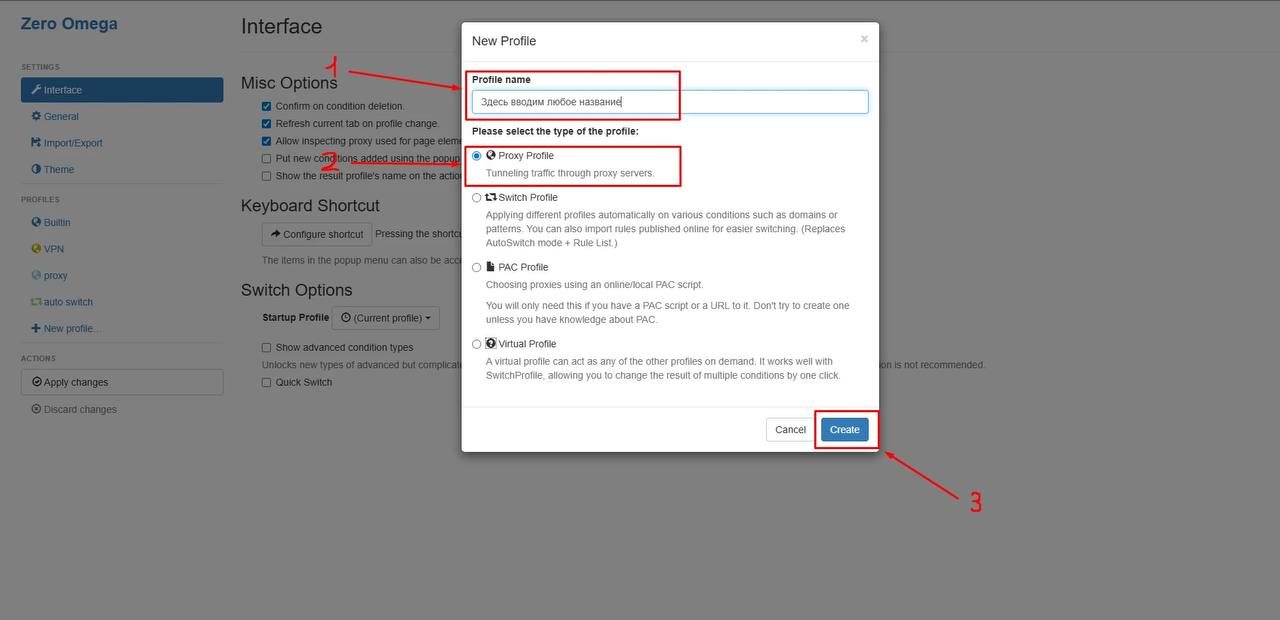
- В появившемся окне настроек:
- Protocol — выберите
HTTP - Server — вставьте ваш IP-адрес из бота
- Port — вставьте ваш порт
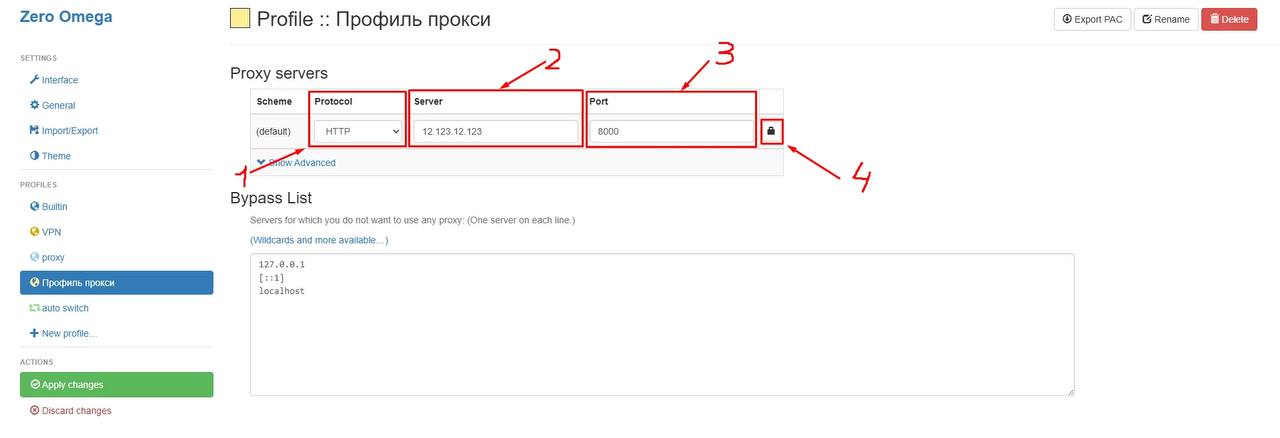
- Protocol — выберите
- Появятся поля для авторизации. Введите Username (логин) и Password (пароль), которые пришли в боте. Затем слева внизу нажмите зелёную кнопку Save changes (сохранить).
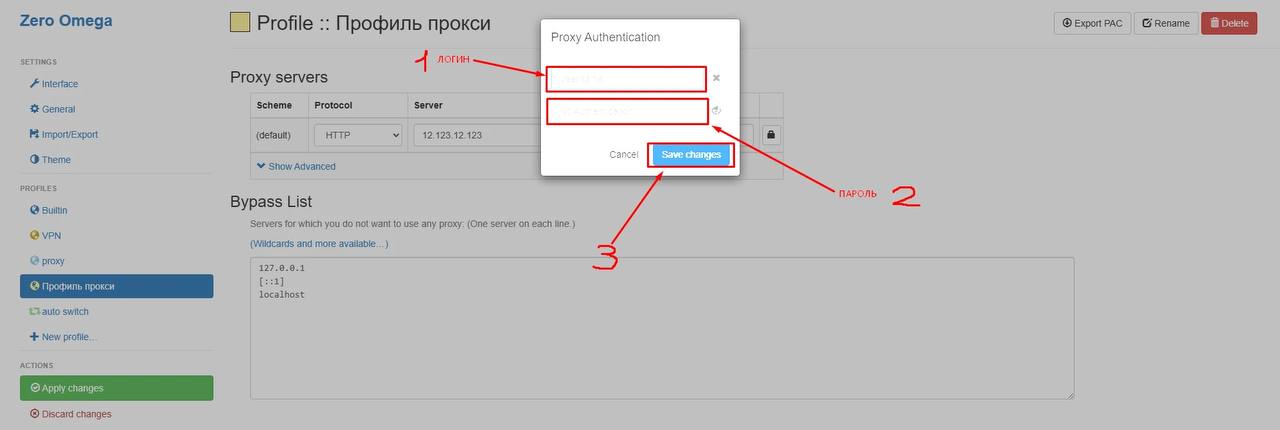
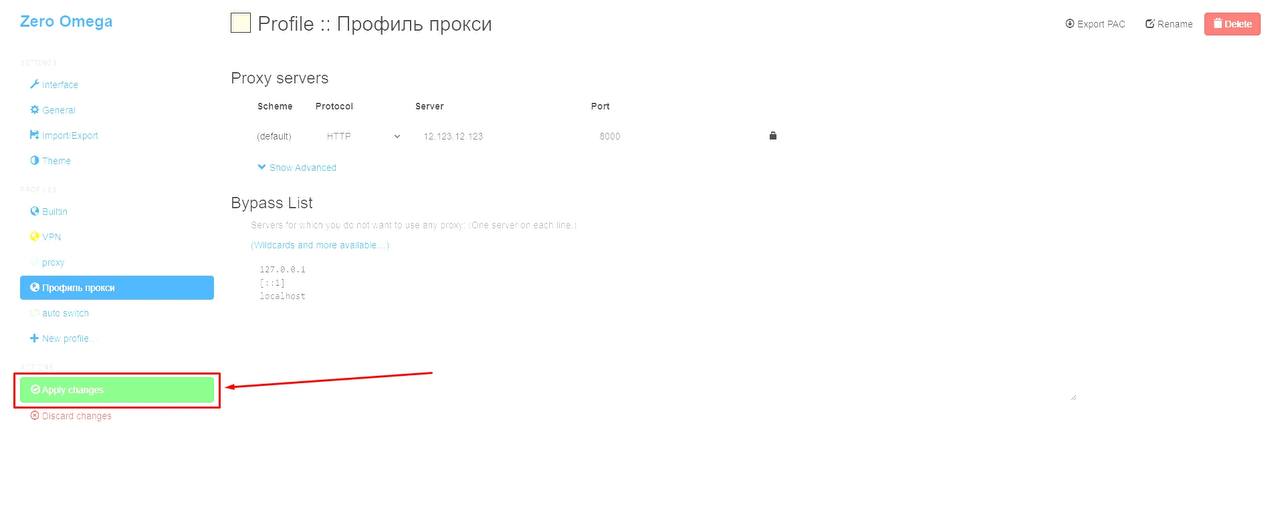
- Почти всё! Теперь снова нажмите на черный кружок Zero Omega в браузере и выберите название, которое Вы задали для Вашего профиля.
✅ Готово! Теперь ваш браузер работает через прокси. Можно переходить к следующему шагу.
Подойдет, если вы хотите пустить через прокси только саму программу Antigravity, а весь остальной трафик на ПК оставить без изменений.
- Скачайте и установите программу ProxyBridge (выбирайте самый верхний файл
.exeв разделе Assets). Устанавливайте стандартно, со всем соглашаясь. - ОБЯЗАТЕЛЬНО запустите установленный ProxyBridge от имени Администратора (правая кнопка мыши → Запуск от имени администратора).
- В главном окне ProxyBridge нажмите меню Proxy → Proxy Settings.
- Заполните поля данными из бота:
- Proxy Type —
HTTP - Proxy Host — ваш IP-адрес
- Proxy Port — ваш порт
- Proxy Username и Proxy Password — ваш логин и пароль.
- Proxy Type —
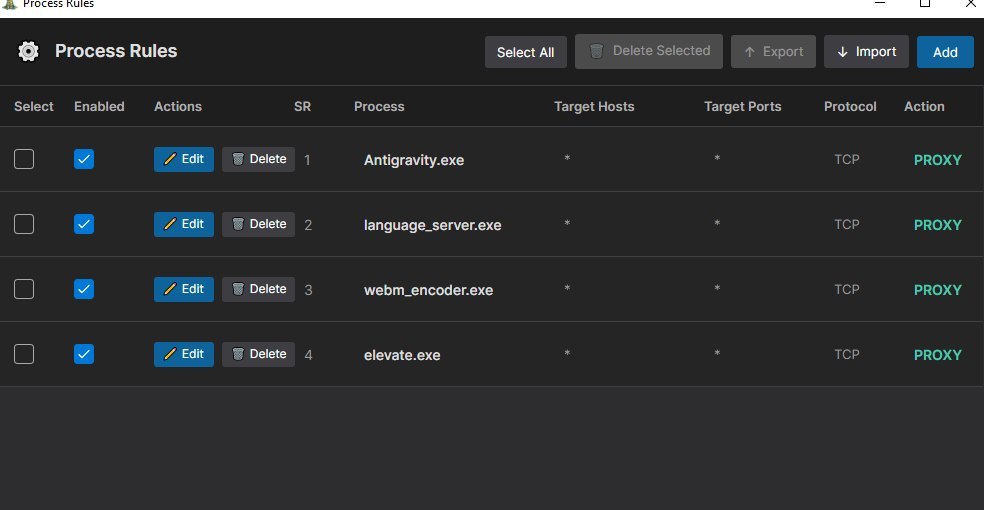
- Теперь нужно задать правила. Нажмите меню Proxy → Proxy Rules. Нажмите синюю кнопку Add.
Вам нужно добавить 4 правила. Нажмите Browse и найдите эти процессы в папке установки (обычно%localappdata%\Programs\Antigravity):
1.Antigravity.exe
2.language_server.exe
3.webm_encoder.exe
4.elevate.exe
Для каждого выберите файл и нажмите Save Rule. Итог должен выглядеть так:
✅ Готово! Теперь весь трафик Antigravity надежно идет через прокси.
Этот способ пропускает ВЕСЬ трафик вашего компьютера через прокси. Отлично подойдет, если вам нужен глобальный обход ограничений.
- Скачайте и установите программу ProxyBridge (выбирайте самый верхний файл
.exeв разделе Assets). Устанавливайте стандартно, со всем соглашаясь. - ОБЯЗАТЕЛЬНО запустите установленный ProxyBridge от имени Администратора (правая кнопка мыши → Запуск от имени администратора).
- В главном окне ProxyBridge нажмите меню Proxy → Proxy Settings.
- Заполните поля данными из бота:
- Proxy Type —
HTTP - Proxy Host — ваш IP-адрес
- Proxy Port — ваш порт
- Proxy Username и Proxy Password — ваш логин и пароль.
- Proxy Type —
- Теперь направим весь трафик. Нажмите меню Proxy → Proxy Rules. Нажмите синюю кнопку Add.
В поле Applications введите звёздочку*(это означает «для всех программ»). Остальные настройки менять не нужно. Нажмите Save Rule.
✅ Готово! Чтобы «выключить VPN» — просто закройте ProxyBridge.
Нам понадобится приложение Happ Plus. Если у вас русский AppStore, его может там не быть. Посмотрите эту короткую инструкцию (1 минута) о том, как быстро сменить регион, после чего приложение появится в поиске.
- Скачайте и откройте приложение Happ Plus.
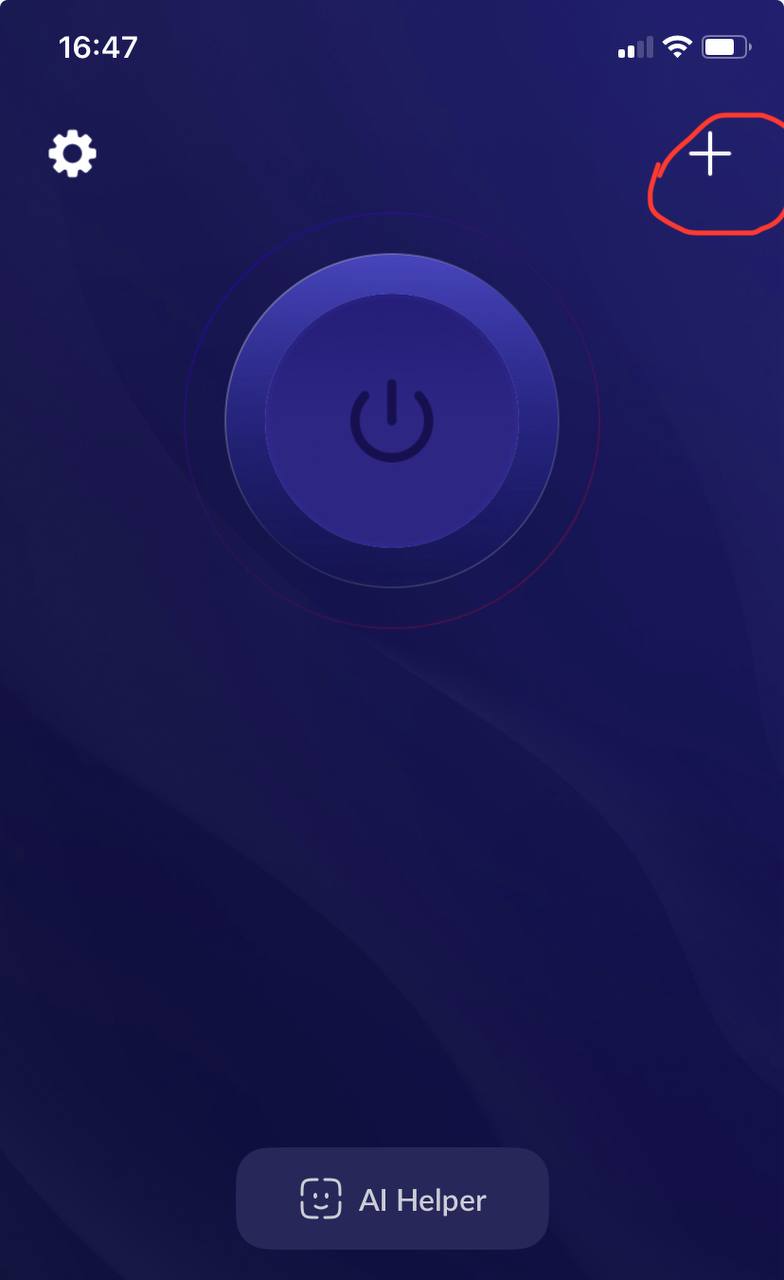
- Сверху в правом углу нажмите значок «+».
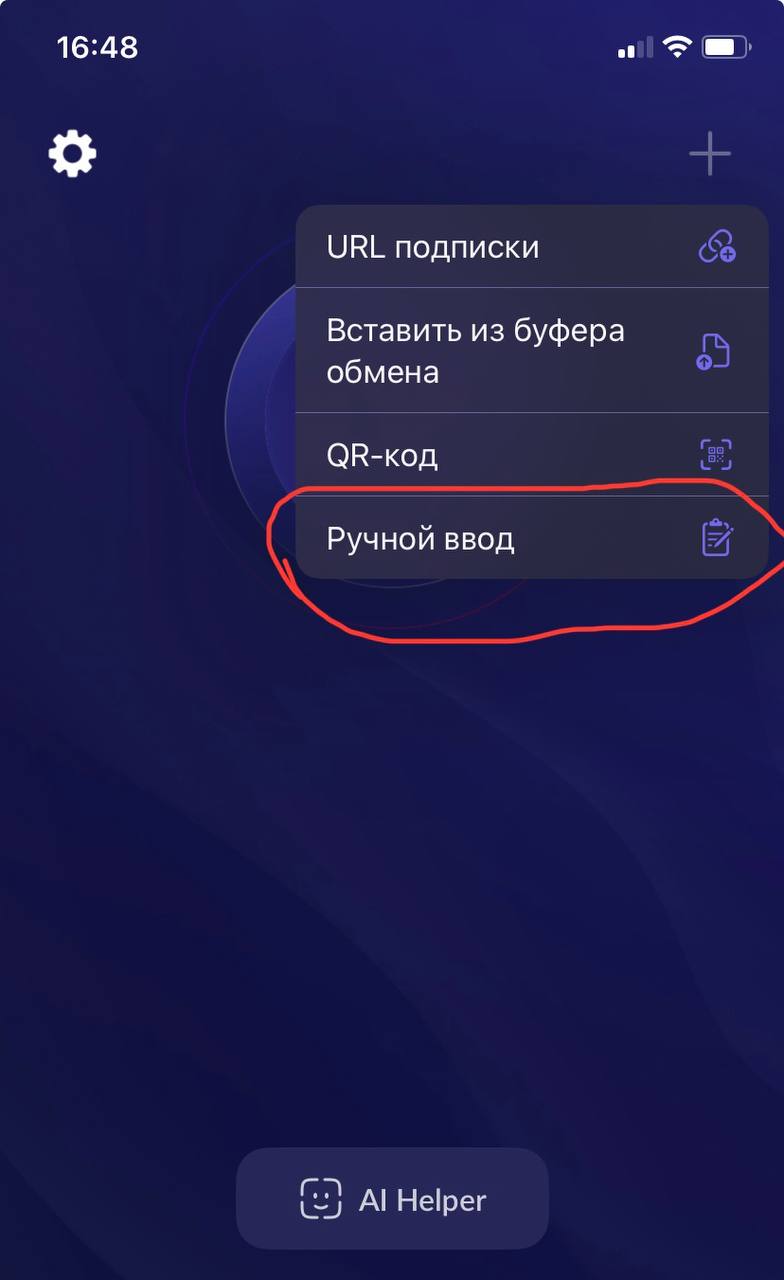
- В появившемся меню выберите пункт «Ручной ввод».
- В открывшемся окне по умолчанию стоит протокол VMess. Нажмите на него и выберите протокол «Socks».
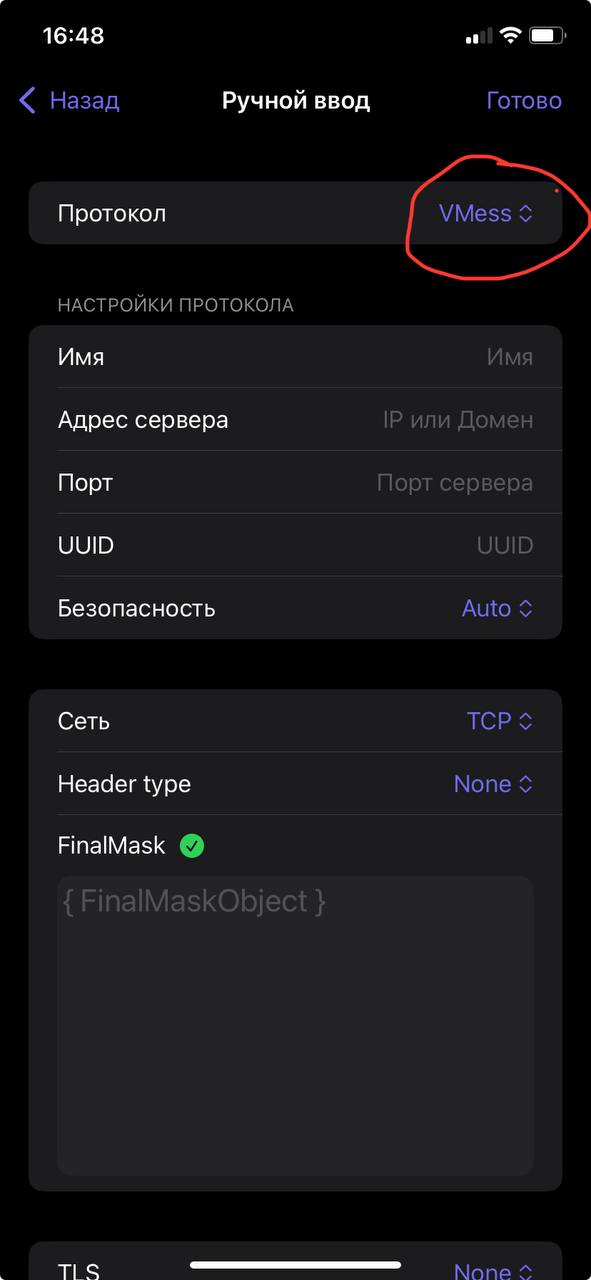
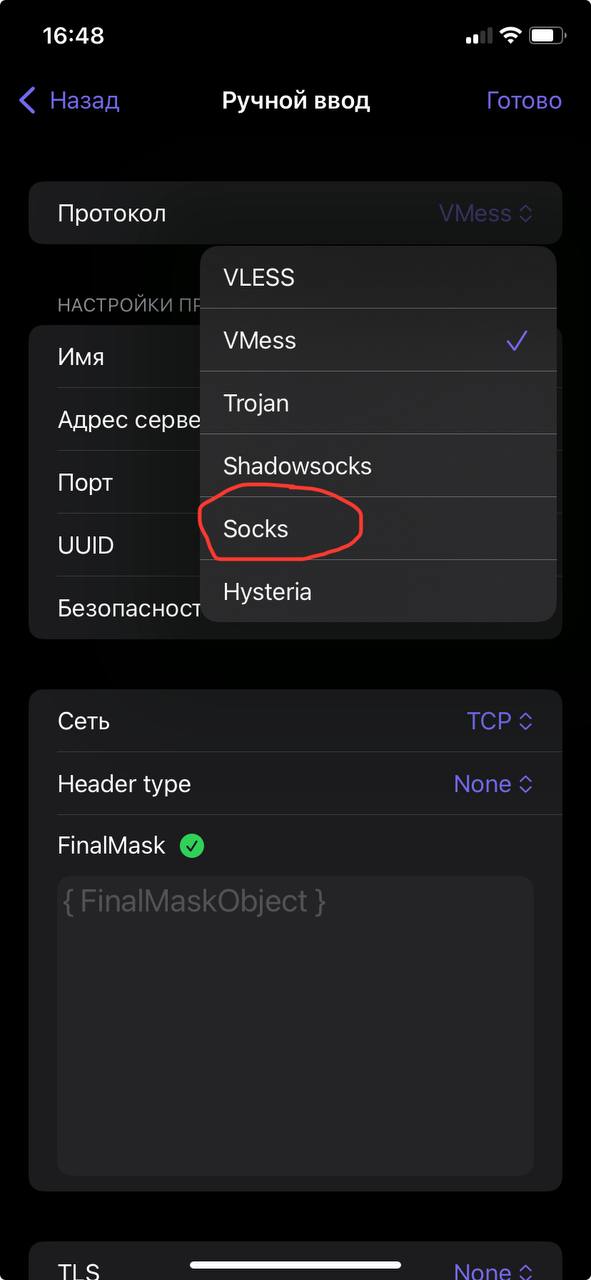
- Далее откроется стандартный вариант ввода. В поле «Имя» напишите любое название, например «VPN». Остальные данные заполняйте строго в таком порядке: IP, Порт, Логин, Пароль.
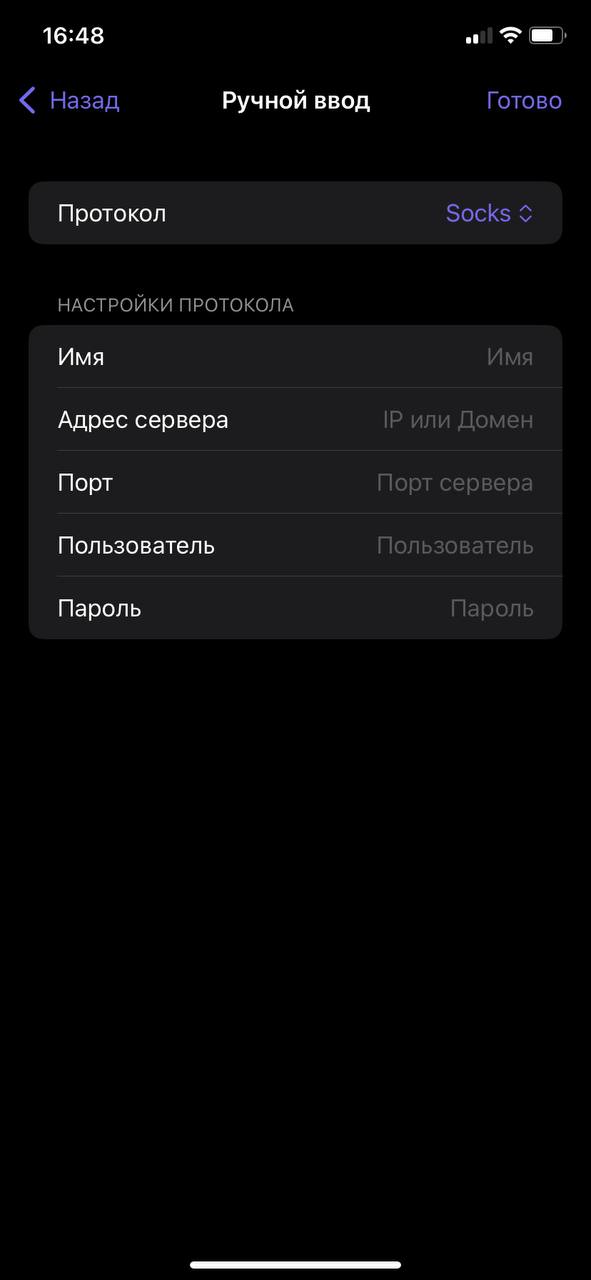
✅ Сохраните и подключитесь!
- Скачайте приложение Super Proxy из Google Play.
- Откройте приложение и создайте новый профиль (нажмите Add proxy).
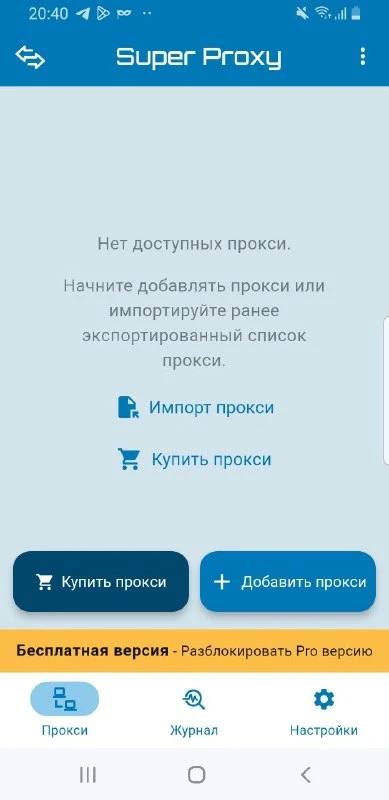
- Заполните все данные для подключения: IP / Server, Port, Protocol (выберите HTTP), Authentication (ваш логин и пароль).
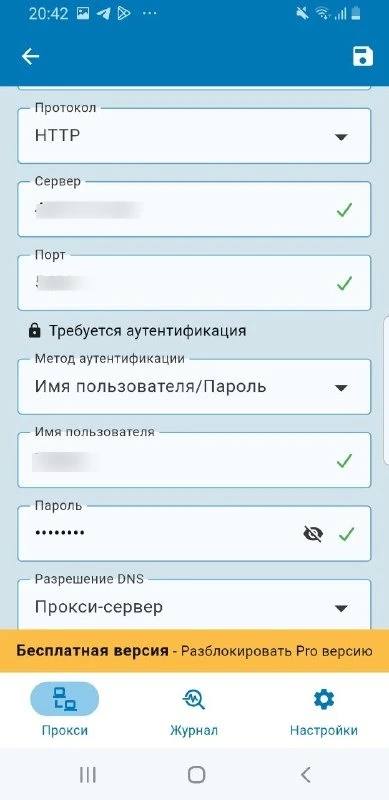
- Сохраните настройки, выберите созданный профиль и нажмите Подключить (Start).
✅ Готово! Ваш телефон теперь защищен прокси.
Чаще всего проблема кроется в лишних пробелах, которые случайно захватываются при копировании данных из бота.
Убедитесь, что вы выделяете текст чётко от первого до последнего символа, как показано на анимации ниже:
Ваш IP: 185.12.34.56
Порт: 1080
Логин: user123
Пароль: pass456
Прокси уже настроены на США (USA). Это идеально подходит для работы со всеми сервисами Google.
Проверить свою текущую геопозицию после включения прокси можно на сайте: whoer.net/ru.
Да, вы можете подключить свои основные устройства, например: ПК, телефон или планшет.
Крайне не рекомендуем передавать прокси-данные кому-то ещё или использовать их на десятках разных устройств одновременно. С огромной вероятностью такие прокси попадут в черный список системы безопасности Google.
Спустя 30 дней просто приобретите прокси в боте повторно. Новые данные придут вам таким же сообщением, и вам нужно будет просто обновить их в вашем приложении (Zero Omega, Happ Plus и т.д.).
Ввод данных Google-аккаунта и прохождение верификации.
- Перейдите на страницу входа в почту gmail.
-
Введите почту и пароль, которые вы получили в боте.
Будьте внимательны при копировании!
Копируйте данные корректно, не захватывая лишних пробелов и точно выделяя все символы.
Благодарим за покупку! ♥️
Ваш аккаунт:
Email: example@gmail.com
Пароль: pass456
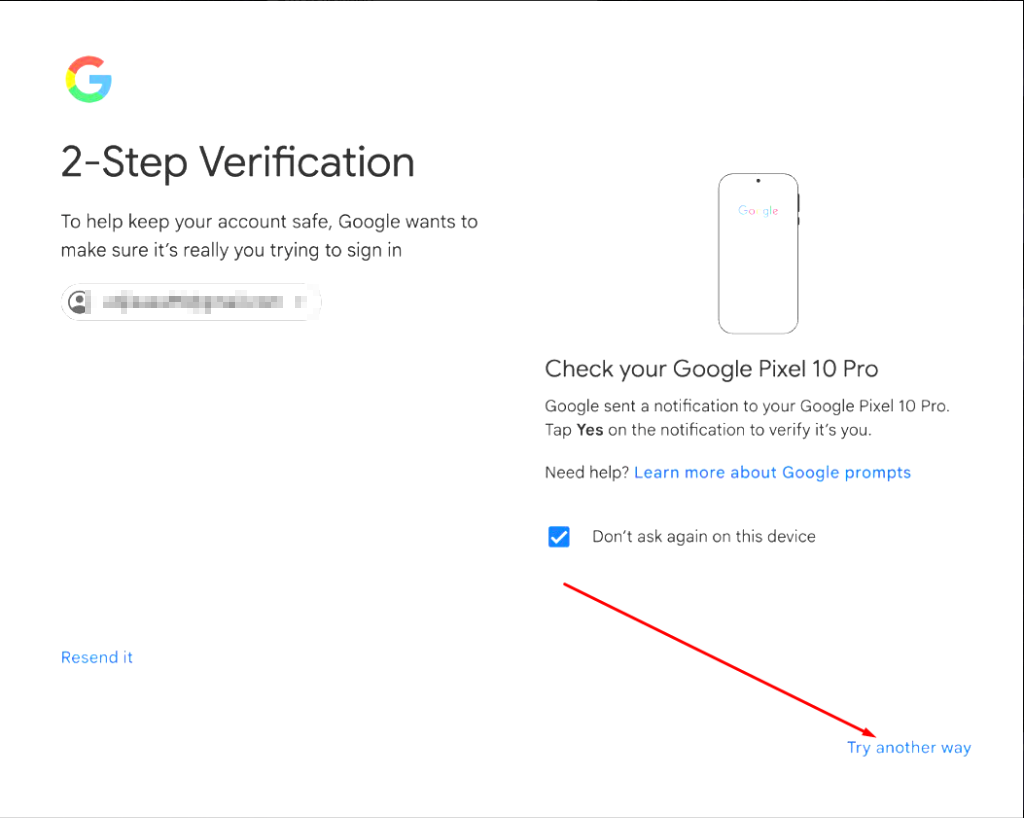
2FA: A1B2C3D4E5F614:02 - Далее, если появится окно с просьбой проверить телефон — просто нажмите "Try another way" (Попробовать другой способ).
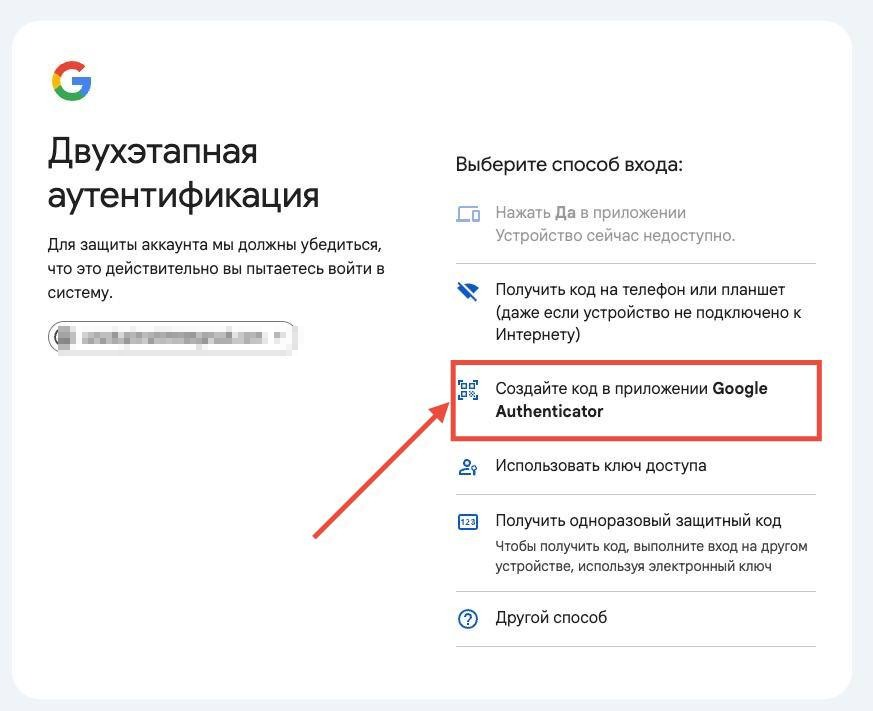
- Затем вам предложат варианты двухэтапной аутентификации. Выберите "Создайте код в приложении Google Authenticator".
Получение кода 2FA
Теперь вам нужно получить 6-значный код для входа с помощью ключа 2FA из сообщения бота.
- Скопируйте специальный код (2FA) из сообщения бота.
- Перейдите на сайт для получения 2FA.
- Вставьте скопированный код в верхнее поле.
- Скопируйте полученный 6-значный код из нижнего поля.
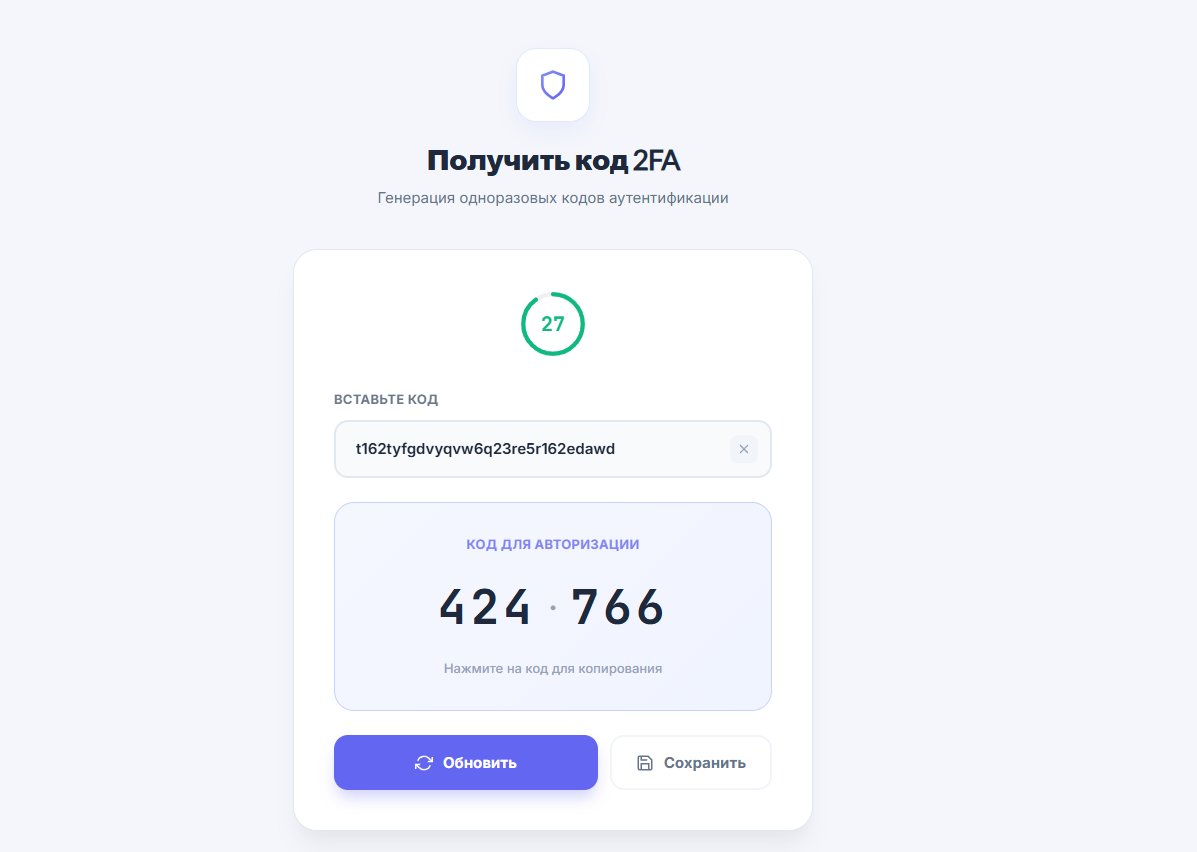
- Вставьте этот 6-значный код на странице входа в Google.
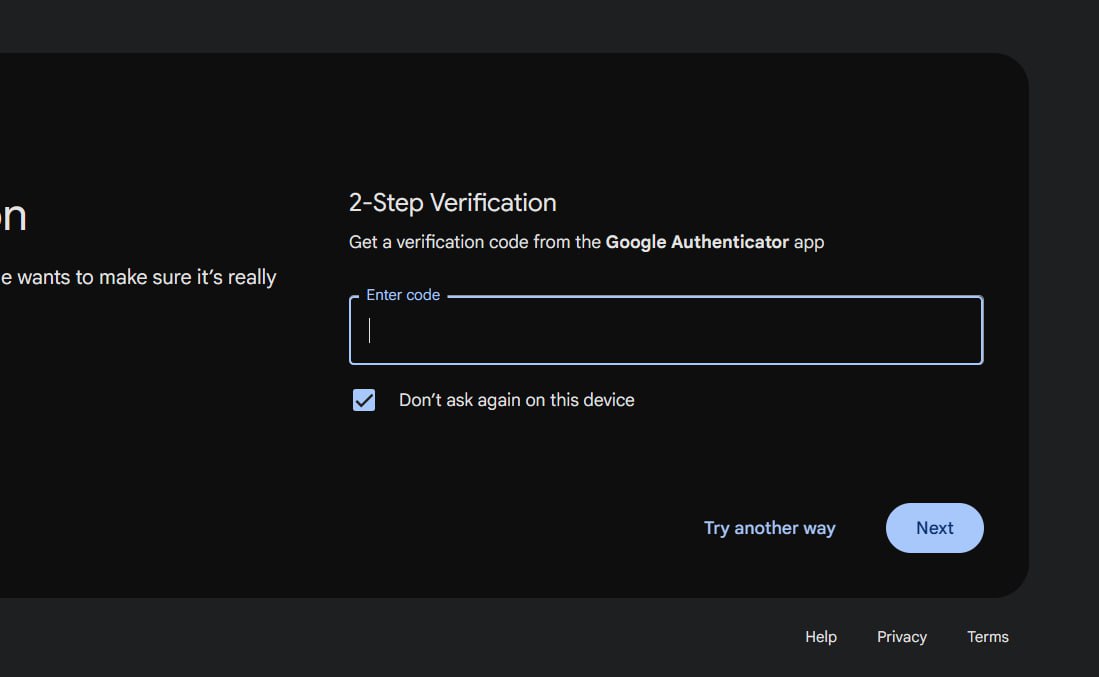
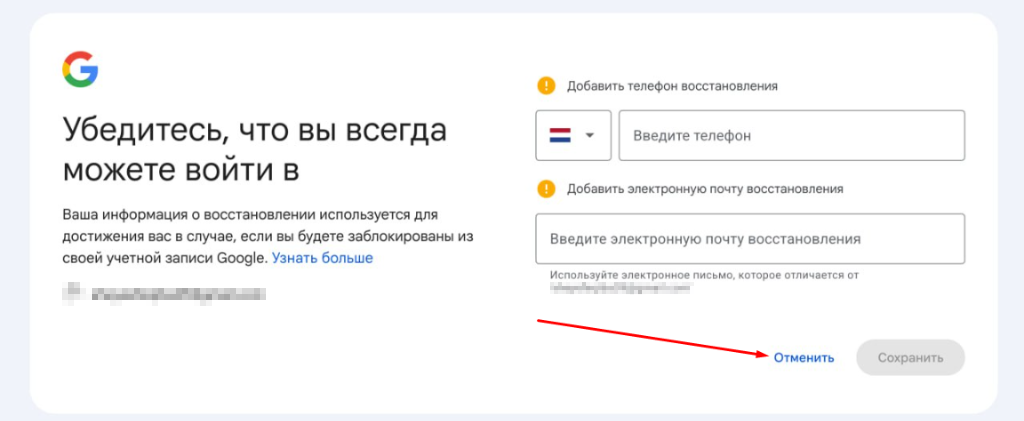
- После прохождения 2FA Google может предложить привязать ваш резервный номер телефона или адрес почты. Это делать не обязательно (и всегда можно сделать в настройках аккаунта позже), поэтому сейчас нажимаем "Cancel".
Поздравляем! Вы вошли в аккаунт. Для вашего удобства мы подготовили ссылки на каждый сервис, просто нажмите на нужный:
Частые вопросы
Убедитесь что скопировали данные из бота корректно, не захватили лишних пробелов и выделили абсолютно все символы.
Эта ошибка возникает из-за того, что ваш текущий VPN использует публичные IP-адреса, к которым одновременно подключаются тысячи других пользователей. Системы защиты Google автоматически распознают такие подключения и блокируют доступ к сервисам.
Чтобы решить эту проблему, просто смените ваш VPN-сервис или подключитесь к другому серверу (убедитесь, что выбран регион США). Если вы хотите навсегда забыть об этой проблеме, рекомендуем использовать приватные прокси — их можно приобрести в нашем боте, они выдаются индивидуально в одни руки и уже оптимизированы для стабильной работы с сервисами.
Чтобы сменить язык интерфейса на русский, выполните следующие шаги:
- Нажмите на аватарку аккаунта в правом верхнем углу.
- Выберите пункт "Manage your Google Account" (Управление аккаунтом).
- В меню слева перейдите в раздел "Personal info" (Личная информация).
- Пролистайте страницу чуть ниже и найдите пункт "Language" (Язык).
- Нажмите на иконку карандаша, введите "Russian" или "Русский", выберите его и сохраните изменения.
Среда разработки и агент-помощник от Google.
- Перейдите на официальный сайт Antigravity и скачайте установщик. После установки у вас появится две программы: Antigravity и Antigravity IDE. Вы можете использовать любую из них — интерфейс немного отличается, но функционал идентичен. Выбирайте то, что удобнее именно вам.
-
Обязательно включите прокси на ПК!
Для работы Antigravity необходимо, чтобы прокси-соединение было включено на всём ПК (через ProxyBridge или VPN), иначе при подключении к моделям Gemini будут возникать ошибки.
- Откройте приложение. Система сама предложит вам войти через почту и перебросит в браузер для стандартной авторизации Google.
Верификация (при первом входе)
При первой попытке входа Google может запросить прохождение верификации для подтверждения, что это именно вы.
- После ввода данных в самом приложении Antigravity появится окно с просьбой подтвердить личность. Нажмите кнопку Verify.

- Google предложит выбрать метод верификации. Выберите по QR-коду (иногда QR-код появляется сразу).
- Откройте камеру на вашем смартфоне и отсканируйте этот QR-код. Вас автоматически перебросит в приложение YouTube (неважно, какой именно аккаунт там сейчас авторизован).
- В YouTube появится окно с запросом на подтверждение входа. Просто нажмите кнопку подтверждения.
- На экране компьютера страница автоматически обновится и покажет успешное прохождение верификации.
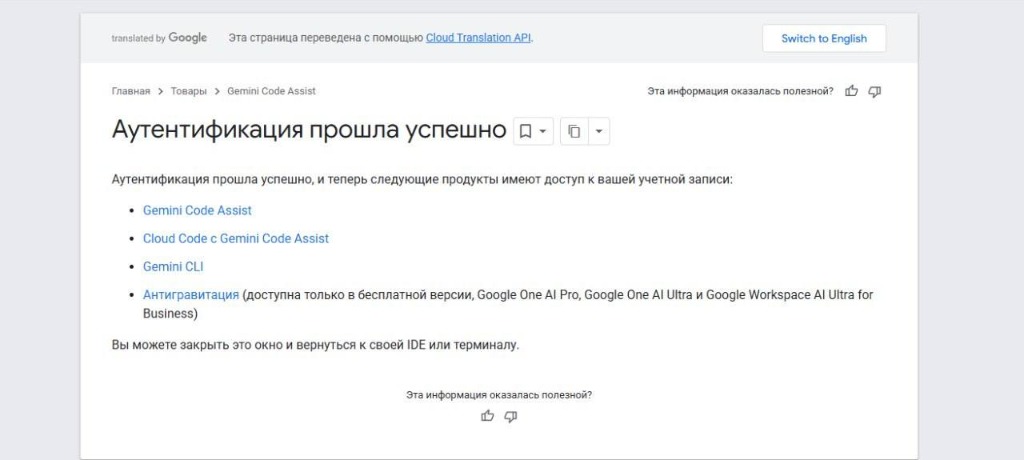
- Вернитесь в приложение Antigravity и нажмите кнопку "Sign in again". Снова пройдите процесс входа — теперь верификация больше не потребуется, и вы успешно попадете в рабочую среду.
Сброс региона (Ineligible account)
Если при попытке войти в Antigravity вы видите ошибку "Sorry, this account is ineligible to use Antigravity", это значит, что у аккаунта "слетел" регион (например, если вы случайно пытались войти без включенного VPN/прокси). Это легко исправить.
- В окне с ошибкой Antigravity нажмите на ссылку FAQ.
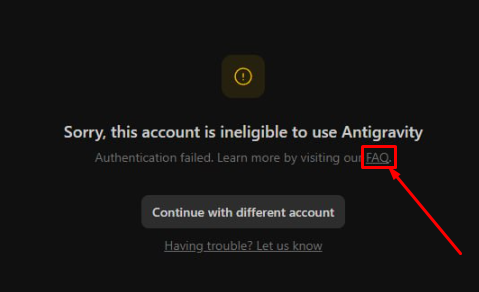
- В открывшемся окне браузера найдите и нажмите на надпись "Submit a request".
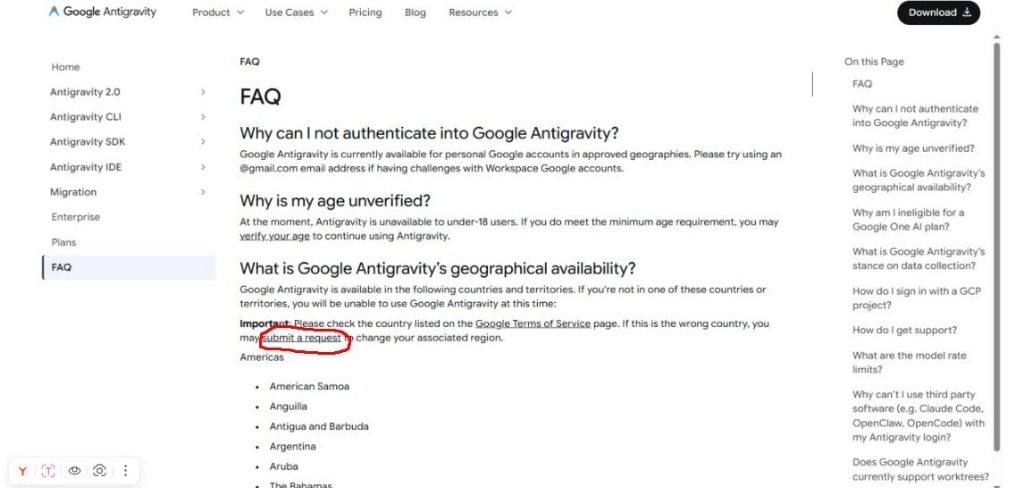
- Вы попадете на форму запроса. Внимательно проверьте: в правом верхнем углу должна быть аватарка именно купленного Google-аккаунта (нажмите на неё, чтобы убедиться, что вы отправляете запрос с нужной почты).
- Заполните форму в точности так, как показано на скриншоте ниже, и нажмите Submit.
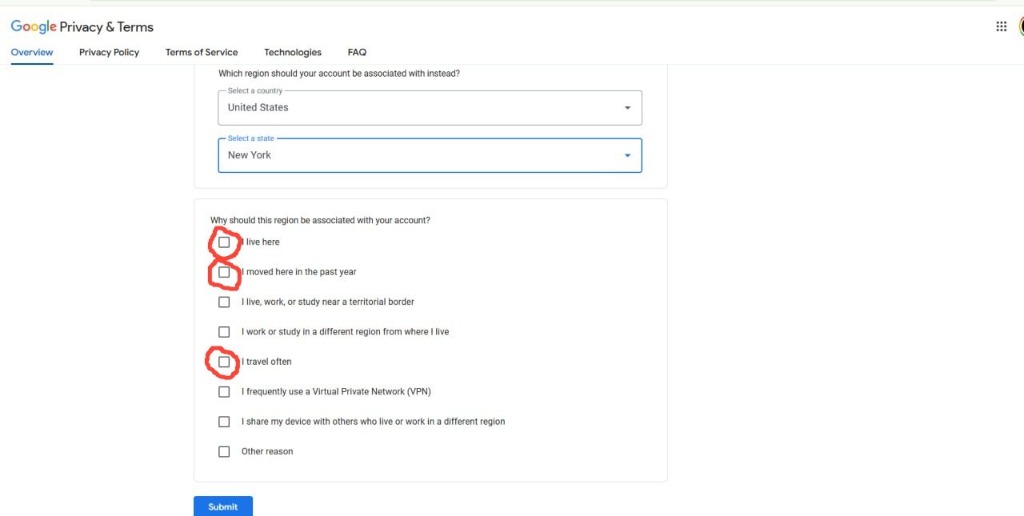
- Готово! Запрос на смену региона отправлен. Обычно в течение суток (чаще всего в тот же день) на эту почту придет письмо о том, что регион успешно изменен, и вы сможете войти в Antigravity.
Ошибка при выполнении запроса
Если во время работы в Antigravity при попытке обратиться к модели Gemini вы получаете ошибку "Agent execution terminated due to error", проблема кроется в вашем интернет-соединении.
- Убедитесь, что ваш прокси/VPN включен на всём ПК и работает корректно.
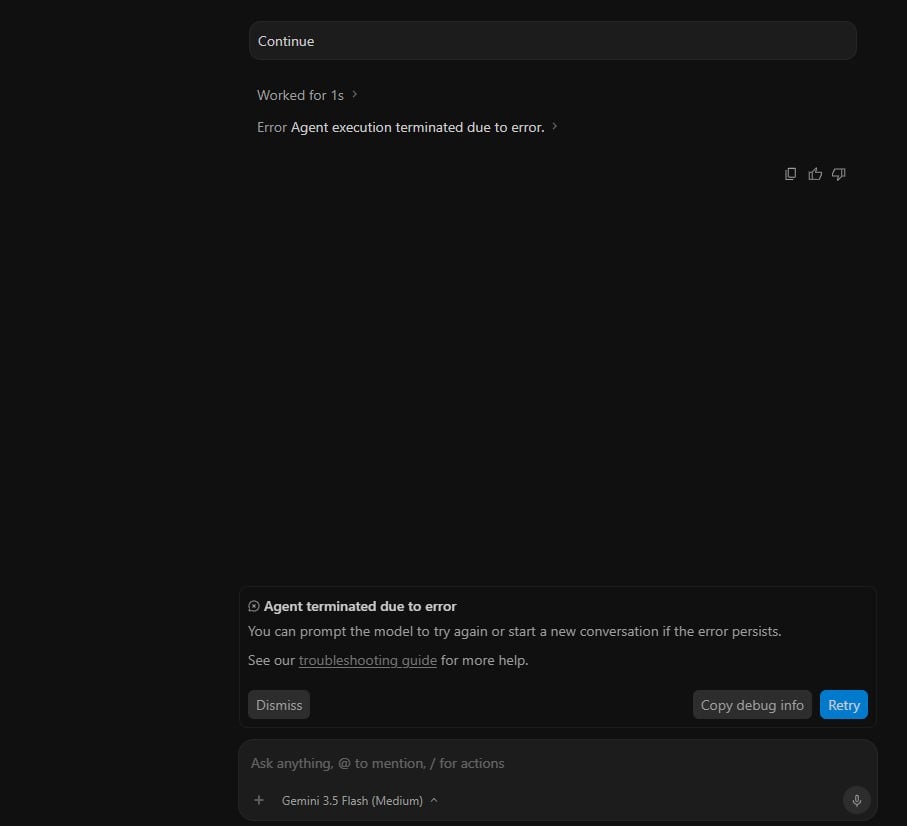
- Такая ошибка возникает, если система защиты Google видит ваш реальный IP-адрес, либо ваш VPN использует массовые публичные IP, которые Google блокирует.
- Чтобы убедиться, что проблема именно в IP, просто откройте сайт Gemini в браузере. С большой вероятностью вы увидите сообщение, что сервис недоступен в вашем регионе. Решение — использовать индивидуальные приватные прокси.
Подробный обзор всех сервисов, входящих в Google AI Pro, с реальными лимитами и сравнением с бесплатной версией.
- Veo Flow — 1 000 AI-кредитов/мес. Одно видео на топ-модели Veo 3 с нативным звуком ≈ 50 кредитов (~20 роликов). На быстрых моделях (Veo 3.1 Fast, Veo 2) расход значительно меньше, а видео больше. Бесплатно: всего ~100 кредитов.
- Google Vids — 15 видео Veo 3 / день. Готовое видео до 30 минут. Бесплатно: лимит 10 генераций в месяц, только базовые модели.
- Gemini — 3 видео Veo 3 / день напрямую через чат. Удобно для быстрых тестов. Бесплатно: генерация видео в чате недоступна.
- Omni — приоритетный доступ к вычислительным мощностям прямо в кабинете Flow. Быстрый рендеринг без очередей даже в часы пик. Бесплатно: ограниченный доступ и огромные задержки.
- Nano Banana Pro (встроена в Gemini) — до 1 000 изображений / день. Отличный инструмент для потокового создания артов. Бесплатно: всего 3 картинки в день.
- Google Whisk — лаборатория для креаторов: смешивайте объект, сцену и стиль. Генерация картинок без лимитов. Анимация картинки списывается из пула 1 000 кредитов Flow. Бесплатно: доступ к лаборатории закрыт.
- Увеличенные лимиты — обновляются каждые 5 часов. Объём запросов в 3 раза больше базового. Идеально для плотной ежедневной работы, блокировка возможна лишь при глубоком непрерывном рефакторинге огромных баз. Бесплатно: блокировка срабатывает всего за 15-20 минут работы.
- Источники — до 600 файлов в один блокнот (PDF, док, аудио, видео). Размер до 500 тыс. слов или 200 МБ на файл. Бесплатно: лимит всего 50 источников.
- Запросы — до 5 000 запросов / день к вашим базам знаний.
- Подкасты по файлам — до 200 генераций / день. Бесплатно: всего 3 генерации.
- Глубокий ресерч — до 20 сессий / день. Бесплатно: функция глубокого исследования отключена.
- Лимиты на сообщения — динамический пул, до 100 сложных запросов / 3 часа. Нейросеть не "глупеет" и не переключается на слабую модель. Бесплатно: ограничения срабатывают очень быстро.
- Приоритет в часы пик — выделенные мощности, моментальные ответы без ошибок и "тормозов".
- Глубокий анализ — полноценные исследования с проверкой десятков сайтов, сопоставлением данных и выдачей структурированного отчета. До 20 сессий / день. Бесплатно: глубокий анализ с многошаговой проверкой недоступен.
Главная лаборатория для генерации видео без ограничений и с нативным звуком.
- Перейдите на официальный сайт лаборатории: labs.google/flow/about.

- Нажмите кнопку "Create with Flow".
- Войдите с помощью приобретенного Google-аккаунта.
- Если появится всплывающее ознакомительное окно — просто нажмите Next.
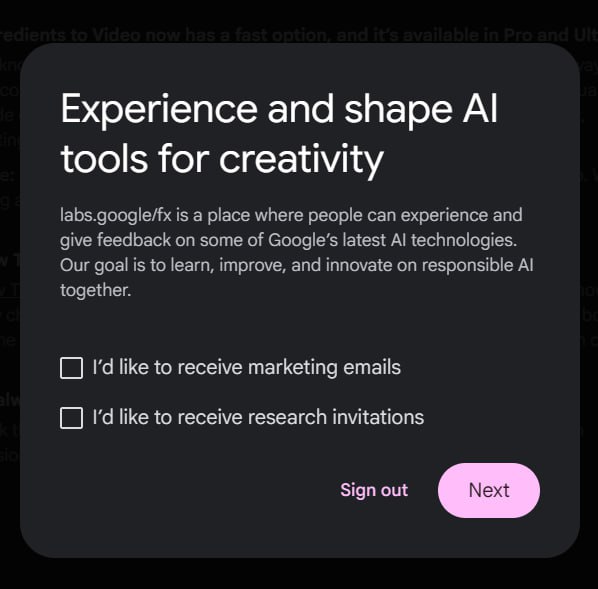
- Внутри лаборатории нажмите "New project" — всё готово, можно начинать генерировать видео! 🎉
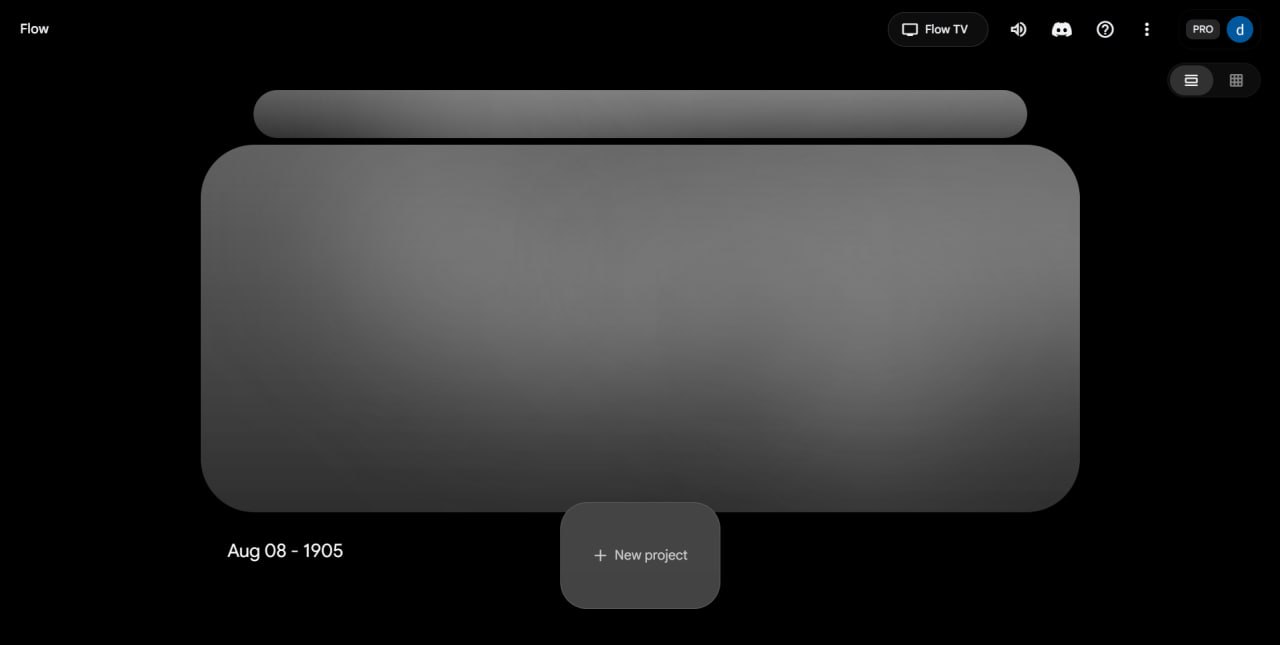
Мало кто знает, но подписка Google AI Pro дает доступ к модели Veo 3 сразу в трех разных сервисах с независимыми лимитами. Если их комбинировать, вы получите огромный объем генераций!
1. Veo Flow
Здесь вы получаете базовый пул AI-кредитов, которого хватает примерно на 50 видео (максимального качества со звуком).
2. Чат Gemini
В самом чате Gemini есть скрытый лимит: 3 генерации видео в день. Итого за месяц набегает 90 видео (3 × 30).
3. Google Vids
Сервис для презентаций Vids позволяет генерировать до 15 видео Veo 3 в день! За месяц это дает колоссальные 450 видео (15 × 30).
Иногда новые модели раскатываются не на все регионы сразу. Чтобы принудительно включить Veo 3 в Vids, выполните пару простых шагов:
- Зайдите в настройки аккаунта Google (нажмите на аватарку -> Управление аккаунтом).
- Перейдите в раздел Личная информация (Personal info).
- Поменяйте язык аккаунта на Английский (English).
- Зайдите в настройки вашего браузера и очистите историю/cookies для сервисов Google.
- Обновите страницу — Veo 3 появится в интерфейсе! ✨
Системы безопасности Google внимательно следят за новыми аккаунтами. Чтобы избежать блокировок, аккаунт нужно "прогреть".
Вам необходимо сменить пароль от аккаунта в течение 24 часов после покупки. Если вы этого не сделаете и впоследствии потеряете доступ к аккаунту, мы не сможем оформить возврат или замену.
Аккаунт перед полноценным использованием рекомендуется "прогревать" 3-5 дней. Старайтесь избегать чисто "машинных" действий в этот срок (например, генерировать слишком много видео подряд). Если подписка от Google будет аннулирована из-за несоблюдения правил, мы не сможем заменить аккаунт.
- Имитируйте действия живого человека: зайдите в почту Gmail, пооткрывайте входящие письма, повыделяйте текст, имитируя внимательное чтение.
- Персонализируйте профиль: установите любую аватарку (котика, собачку, что угодно).
- Пользуйтесь другими сервисами: откройте YouTube и посмотрите несколько случайных видеороликов.
- Не делайте всё сразу: распределяйте изменения по дням. Сегодня поменяли аватарку — завтра измените пароль или добавьте резервную почту.
Блокировка аккаунта
Если вас внезапно "выбросило" из аккаунта или появилось сообщение о блокировке — НЕ ПАНИКУЙТЕ 😁
На самом деле, это не вечный бан, а обычная проверка безопасности. Google сейчас очень сильно ужесточил правила, и под такие "проверки" попадают почти все новые аккаунты. Хорошие новости: мы вернем доступ за 12-24 часа!
- Сначала вас может попросить подтвердить вход по номеру телефона.
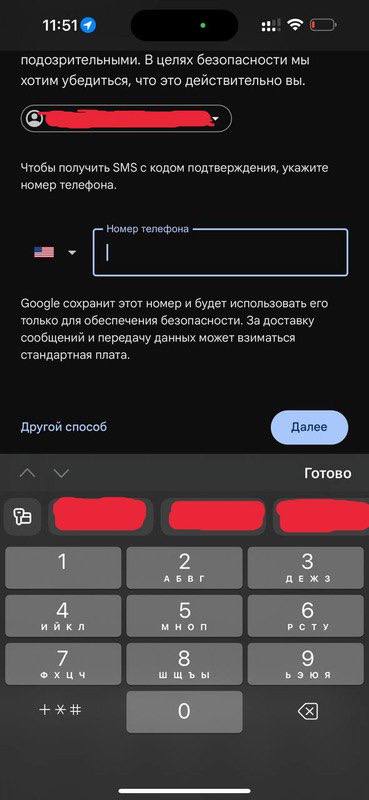 В этом случае просто выберите страну Казахстан (у них номер тоже начинается с +7) и введите свой личный мобильный номер. Это абсолютно безопасно.
 - После ввода номера вы можете увидеть окно с сообщением "Your account has been disabled". Нажмите на кнопку Start appeal (Подать апелляцию).
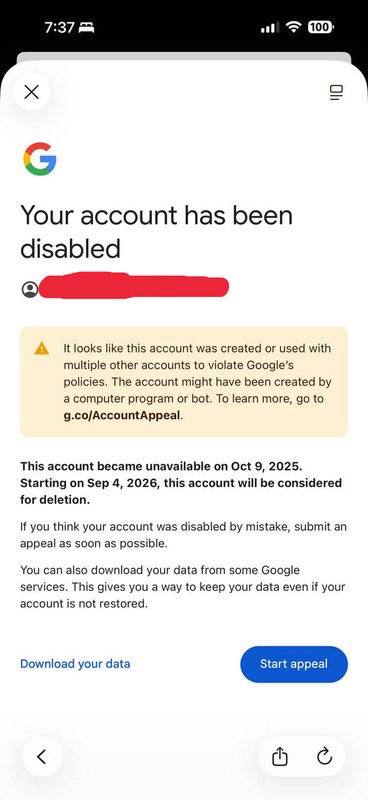
- Вам нужно будет написать письмо в поддержку. Скопируйте шаблон ниже, но обязательно немного перефразируйте его с помощью любого ИИ (ChatGPT, Claude, Gemini) или хотя бы поменяйте местами слова.
Dear Google Support,
My Google account ***@gmail.com has been suspended, seriously affecting my work and studies. I've lost access to critical emails, work documents, and study materials stored in Gmail and Drive.
I believe this may be an error, as I always follow Terms of Service. Please review my case - I'm ready to verify my identity immediately. This account is essential for my job and education.
Thank you for your prompt attention.
Sincerely, [Имя из аккаунта] - Важно: не забудьте заменить
***@gmail.comна вашу купленную почту, а[Имя из аккаунта]— на имя профиля (его легко найти — просто нажмите на аватарку в правом верхнем углу почты). - Если система попросит указать резервный e-mail для связи — укажите вашу основную личную почту.
- Всё! Ждём ответ 😊 В 99% случаев аккаунт успешно разблокируют в течение 12-24 часов, и после этой проверки его добавят в "белый список", больше проверок не будет.
Ответы на самые популярные вопросы и решения распространённых проблем.